Appearance
jupyter使用教程
1.文件浏览器界面
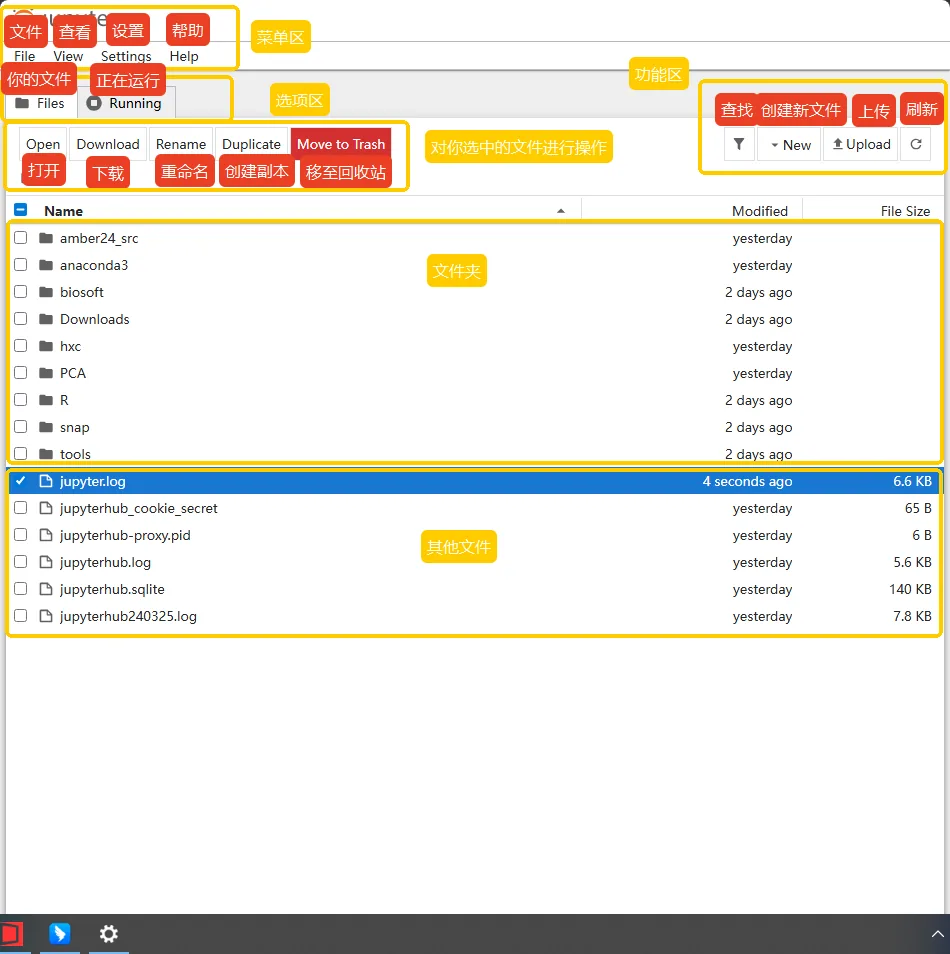
当你启动 Jupyter 时,看到的是这个管理界面,类似一个带后台控制功能的资源管理器:
工作目录: 这里显示的是你启动 Jupyter 时所在的文件夹,也是我们服务器中家目录。
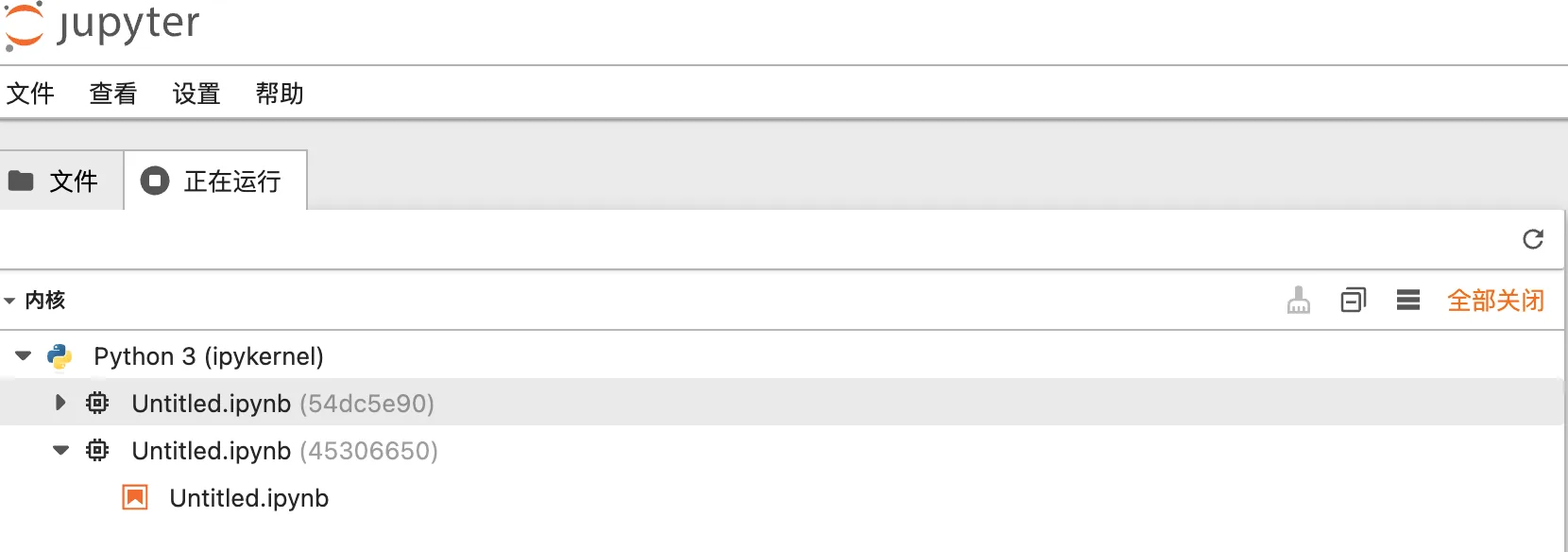
点击正在运行的标签可以一键查看所有正在运行的 Notebook:
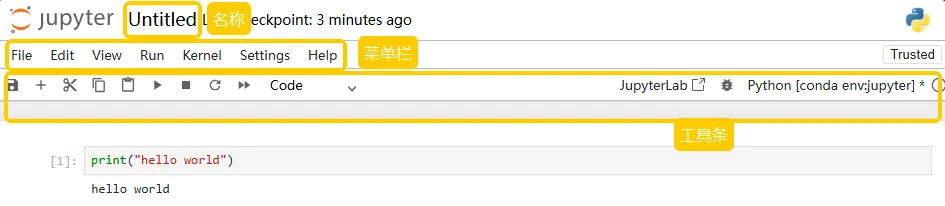
Notebook 编辑界面
点击新建文件后进入的界面,这是 Notebook 编辑界面。
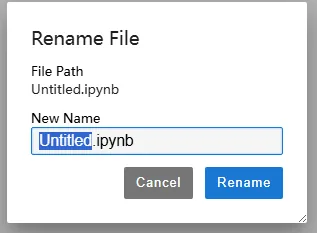
在这里,我们可以修改notebook的名字,直接点击当前名称,弹出对话框进行修改:
3.数据可视化
数据可视化是数据分析的重要组成部分,能够帮助我们更直观地理解数据。Matplotlib 是 Python 中最流行的绘图库之一,而 Jupyter Notebook 则是进行数据分析和可视化的理想环境。
我们可以直接在jupyter中安装python库,使用%pip install package_name 就可以安装你想安装的库。
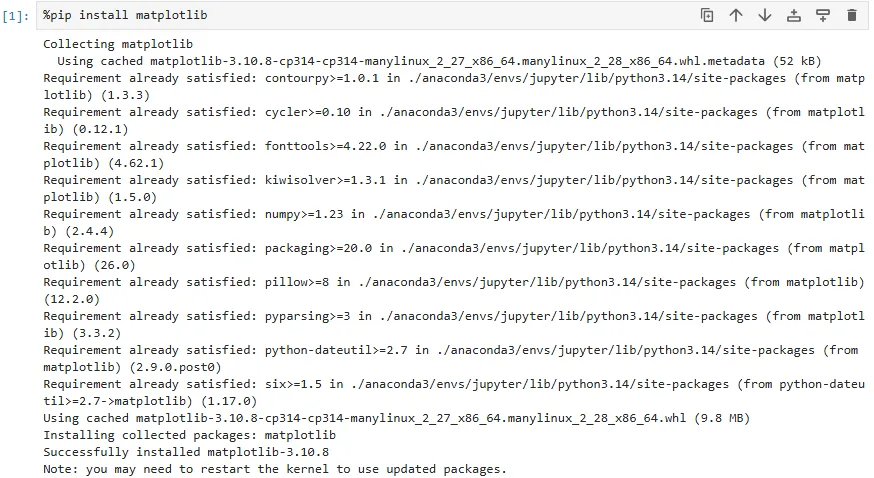
同理,我们也可以使用%pip uninstall package_name 卸载我们不想要的库。
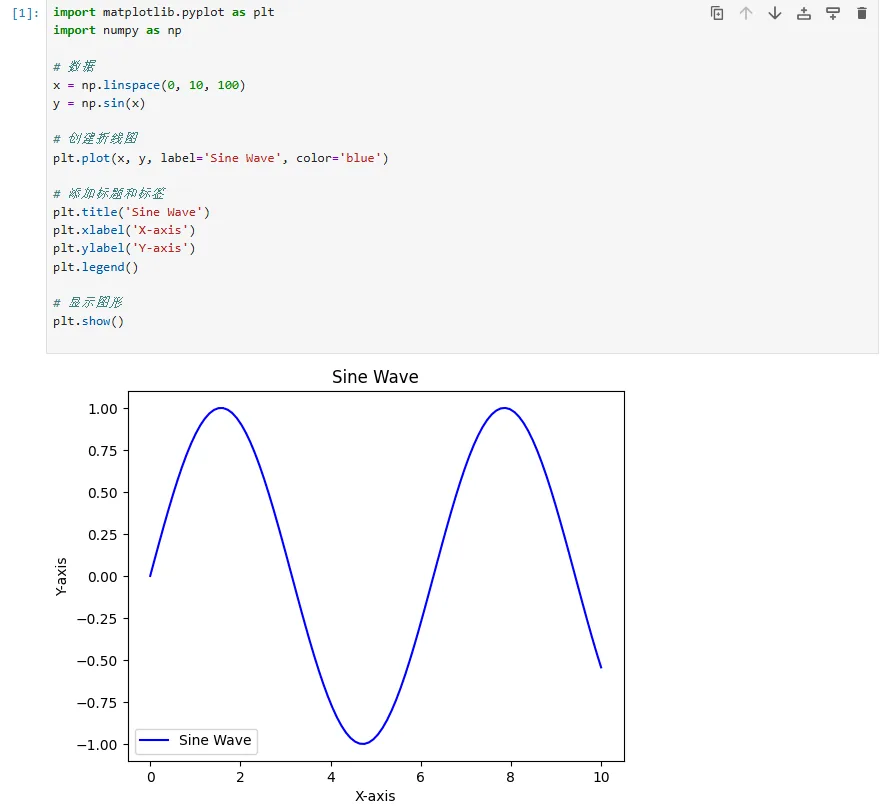
大家也可以尝试一下,代码:
python
import matplotlib.pyplot as plt
import numpy as np

# 数据
x = np.linspace(0, 10, 100)
y = np.sin(x)

# 创建折线图
plt.plot(x, y, label='Sine Wave', color='blue')

# 添加标题和标签
plt.title('Sine Wave')
plt.xlabel('X-axis')
plt.ylabel('Y-axis')
plt.legend()

# 显示图形
plt.show()
4.markdown格式
jupyter notebook除了可以运行代码外,还可以当作笔记本使用。
我们可以通过通过选择框中区域选择Mardown,然后运行该cell即可。

设置标题
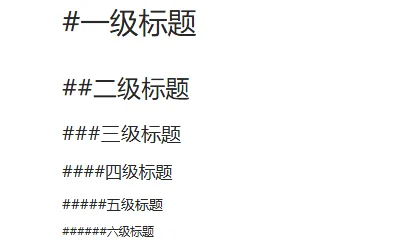
在markdown模式中,根据#号的数量设置不同的标题层级。
设置文本
加粗文本
设置方式:在文本两旁加上“**”,即可设置为粗体。

斜体文本
设置方式:在文本两旁加上“_”,即可设置为斜体。

删除线
设置方式:在文本两旁加上“~~”,即可设置删除当前选中文本。

高亮文本
设置方式,在文本两旁加上“ ` ”,即可高亮当前文本。

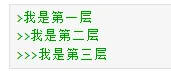
区块引用
类似于层级关系中的子标题。
设置方式:在文本前加上“>”,数量越多,层级越低。比如“>”的层级关系高于“>>”

序号设置
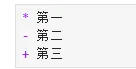
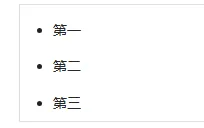
4.1无序序号
设置方式:使用“*”、“-”、“+”均可。
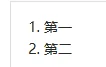
4.2有序序号
设置方式:在文本前加入类似“1.”、“2.”即可。

网站
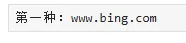
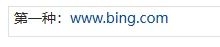
第一种设置方法
直接输入网址链接,不重命名。
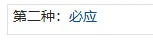
第二种设置方法
输入网址链接的同时,更改网址的名称,中括号“[ ]”重命名,小括号“( )”添加网址。

水平分割线
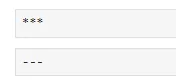
在cell中输入代码时,行与行之间可能需要分割线进行分割。
设置方法:三个及其以上“-”或“*”

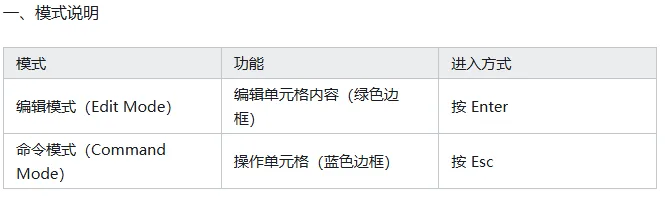
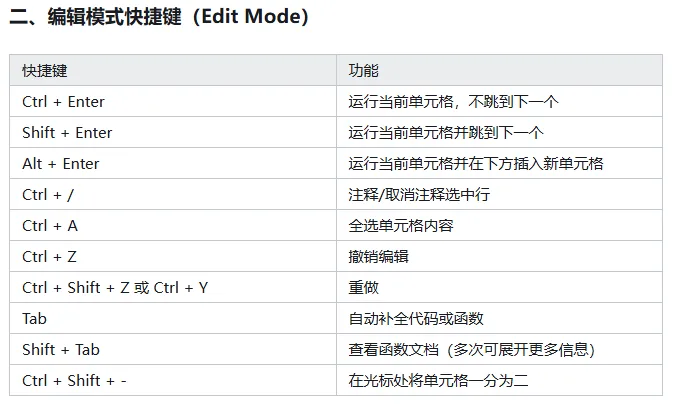
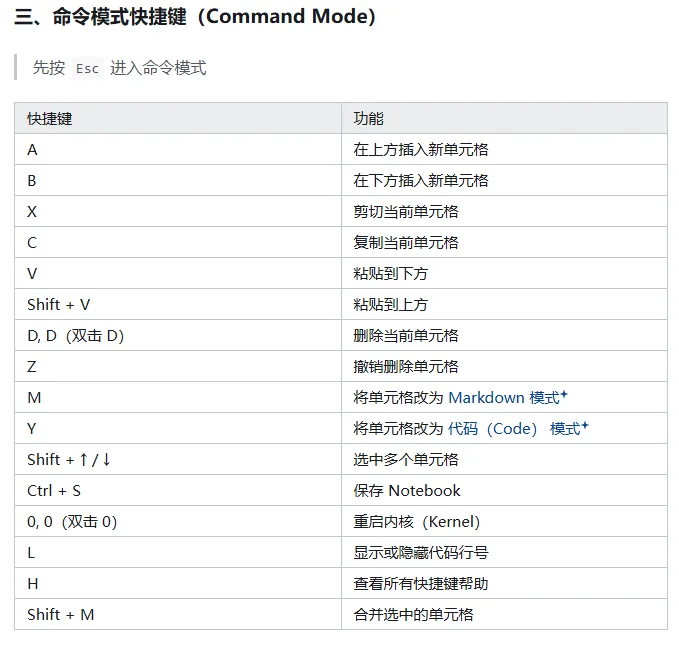
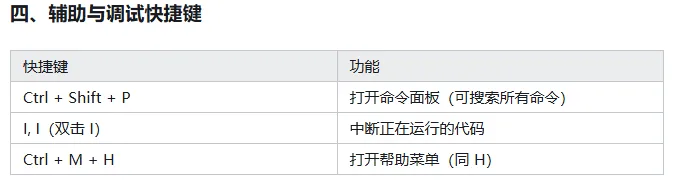
常用快捷键
部分快捷键可能失效